Xử lý sự cố cài đặt csm server với IIS
Hướng dẫn xử lý sự cố cài đặt CSM Server với IIS trên Windows Server
Trong quá trình triển khai CSM Server với IIS, nhiều quản trị viên có thể gặp lỗi do thiếu thành phần hệ thống, cấu hình IIS chưa đúng hoặc kết nối cơ sở dữ liệu chưa chính xác. Để xử lý hiệu quả, cần kiểm tra lần lượt các vai trò, tính năng và cấu hình kết nối trên Windows Server.
Bài viết dưới đây sẽ hướng dẫn bạn từng bước xử lý sự cố cài đặt CSM Server với IIS một cách đầy đủ và chuyên nghiệp.
1. Kiểm tra và cài đặt các tính năng cần thiết trên Windows Server
Trước tiên, truy cập Windows Server Manager, sau đó chọn Add Roles and Features để mở trình hướng dẫn cài đặt vai trò và tính năng.
Nhấn Next liên tục cho đến khi chuyển đến mục Features.
Tại đây, cần kiểm tra và xác nhận các thành phần sau:
Đối với .NET Framework 3.5
-
Chọn HTTP Activation
-
Khi hệ thống yêu cầu thêm tính năng phụ trợ, nhấn Add Features
Đối với .NET Framework 4.5
-
Kiểm tra và xác nhận tính năng Activation đã được bật
Việc kích hoạt đầy đủ các tính năng này là điều kiện cần để ứng dụng hoạt động ổn định trên nền IIS.
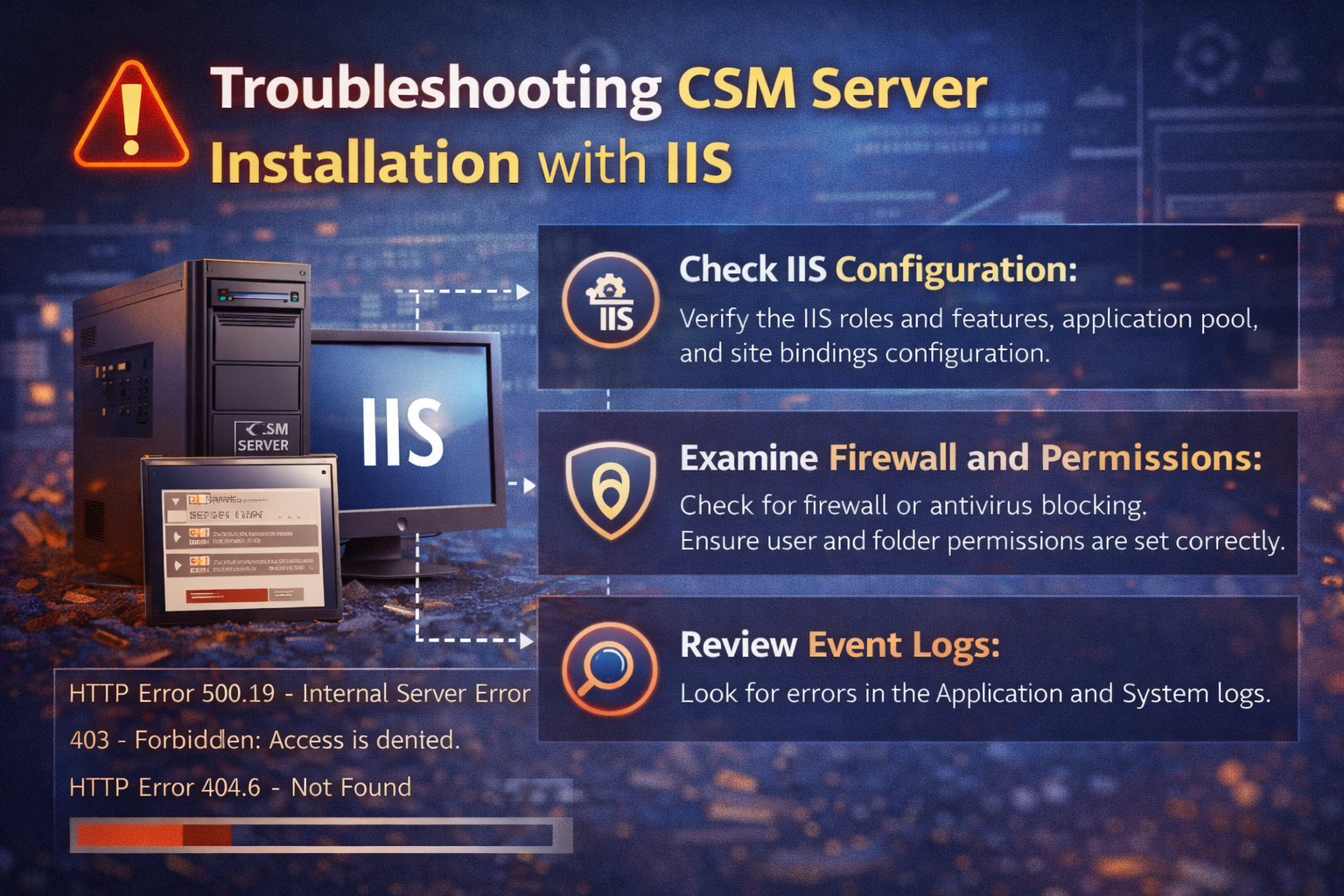
2. Xác minh cấu hình máy chủ trong IIS
Sau khi hoàn tất cài đặt các thành phần cần thiết, tiến hành kiểm tra lại máy chủ ứng dụng trong IIS.
Thực hiện như sau:
-
Mở IIS Manager từ thanh tác vụ Windows hoặc từ Server Manager
-
Trong khung Connections, mở rộng cây thư mục để kiểm tra xem Cherwell Application Server đã xuất hiện hay chưa
-
Chọn mục Application Pools
-
Kiểm tra trường Cherwell App Server Identity có đúng là tài khoản đã được thiết lập trong quá trình cài đặt hay không, ví dụ: Cherwell App Server
Nếu thông tin này không khớp với tài khoản đã khai báo trong trình cài đặt, hệ thống có thể phát sinh lỗi khi khởi chạy dịch vụ.
3. Kiểm tra kết nối trong Cherwell Server Manager
Tiếp theo, mở Cherwell Server Manager để xác minh trạng thái hoạt động của dịch vụ.
Nếu dịch vụ đã chạy trong IIS, tùy chọn hiển thị thường sẽ là Restart. Lúc này, nhấn Configure để mở cửa sổ cấu hình máy chủ.
Trong cửa sổ Server Configuration:
-
Nhấn vào biểu tượng dấu ... hoặc nút mở rộng kết nối
-
Chọn kết nối hiện có rồi nhấn Edit
-
Thực hiện lần lượt các bước trong Connection Wizard bằng cách nhấn Next
-
Không thay đổi bất kỳ tùy chọn nào nếu chỉ đang kiểm tra cấu hình
Tại trang Summary, nhấn Test Connection để kiểm tra kết nối.
Lưu ý quan trọng
Nếu kết nối thất bại ở bước này, nguyên nhân thường không nằm ở IIS mà liên quan đến:
-
cấu hình cơ sở dữ liệu
-
tài khoản truy cập database
-
chuỗi kết nối
-
quyền truy cập của dịch vụ vào máy chủ dữ liệu
4. Kiểm tra lại cấu hình giao thức HTTP hoặc HTTPS
Quay lại Server Manager, chọn Configure để mở lại cửa sổ cấu hình máy chủ.
Tại đây, cần xác minh các thông tin sau:
Giao thức kết nối
Đảm bảo đã chọn đúng một trong hai tùy chọn:
-
HTTP
-
HTTPS
Cổng kết nối
-
Port 80 nếu sử dụng HTTP
-
Port 443 nếu sử dụng HTTPS
Security Configuration Mode
Nếu triển khai bằng HTTPS, nên chọn chế độ Encrypted trong danh sách thả xuống để tăng cường bảo mật.
Chứng chỉ số
Tại mục Certificate, nếu hệ thống không tự động điền, hãy nhấn nút ... để duyệt và chọn đúng chứng chỉ SSL đang sử dụng.
5. Tạo mới kết nối để kiểm tra
Để đảm bảo việc kiểm tra chính xác, hãy tạo một kết nối mới thay vì dùng lại kết nối cũ.
Thực hiện như sau:
-
Trong cửa sổ kết nối, nhấn Add
-
Trình hướng dẫn kết nối (Connection Wizard) sẽ mở ra
Lưu ý
Không nên sử dụng kết nối hiện có để kiểm tra vì có thể gây nhầm lẫn hoặc phát sinh lỗi cấu hình.
Trong quá trình tạo kết nối mới, cấu hình như sau:
Connection Type
Chọn Cherwell Server
URL
Nhập đúng địa chỉ máy chủ theo định dạng:
-
http://tenmien-maychu
hoặc
-
https://tenmien-maychu
Ví dụ:
http://cherwell.company
Name và Description
Nhập tên và mô tả phù hợp để dễ quản lý
Sau đó nhấn Test Connection để kiểm tra kết nối.
6. Một số nguyên nhân thường gặp khi cài đặt CSM Server với IIS bị lỗi
Nếu đã thực hiện đầy đủ các bước trên nhưng hệ thống vẫn chưa hoạt động, bạn nên rà soát lại các nguyên nhân phổ biến sau:
-
Thiếu tính năng HTTP Activation
-
IIS chưa được cấu hình đúng
-
Application Pool chạy sai tài khoản
-
URL cấu hình chưa chính xác
-
Chưa chọn đúng cổng HTTP hoặc HTTPS
-
Chứng chỉ SSL không hợp lệ hoặc chưa được gán đúng
-
Cấu hình kết nối cơ sở dữ liệu bị sai
-
Dịch vụ không có quyền truy cập database
7. Kết luận
Việc xử lý sự cố cài đặt CSM Server với IIS cần được thực hiện theo từng bước rõ ràng, từ kiểm tra tính năng trên Windows Server, xác minh IIS, rà soát Application Pool, đến kiểm tra kết nối với cơ sở dữ liệu và cấu hình HTTP/HTTPS.
Nếu thực hiện đầy đủ các bước trên mà vẫn chưa khắc phục được lỗi, bạn nên kiểm tra lại toàn bộ quá trình cài đặt để đảm bảo mọi thông số đều được cấu hình chính xác.
Hy vọng hướng dẫn này sẽ giúp bạn triển khai CSM Server với IIS thành công và hệ thống vận hành ổn định hơn.
Chúc bạn thực hiện thành công.
Chia sẻ bài viết




Bình luận
( 0 bình luận )Bình luận của bạn
Tin tức liên quan