Không cài đặt được ngày tháng trên win 7?
Bạn đang làm việc trên máy tính và chợt nhận ra đồng hồ hệ thống hiển thị sai lệch? Tệ hơn nữa là khi cố gắng chỉnh lại, bạn lại gặp tình trạng không cài đặt được ngày tháng trên Win 7. Đây là một lỗi khá phổ biến trên hệ điều hành này, dù có vẻ nhỏ nhưng lại gây ra hàng loạt rắc rối như: trình duyệt báo lỗi kết nối riêng tư (lỗi SSL), không thể đăng nhập các phần mềm, hoặc lỗi đồng bộ dữ liệu. Đừng quá lo lắng! Trong bài viết này, chúng ta sẽ cùng tìm hiểu nguyên nhân cốt lõi và các bước khắc phục chi tiết nhất để đưa đồng hồ máy tính của bạn hoạt động bình thường trở lại.
Tại Sao Lại Xảy Ra Lỗi Không Thay Đổi Được Ngày Giờ?
Trước khi bắt tay vào sửa lỗi, việc hiểu rõ "thủ phạm" sẽ giúp bạn chọn đúng phương pháp và tiết kiệm thời gian. Dưới đây là những nguyên nhân phổ biến nhất:
Pin CMOS đã cạn kiệt: Đây là nguyên nhân phần cứng chiếm đến 80% các trường hợp. Pin CMOS trên bo mạch chủ giúp duy trì ngày giờ kể cả khi bạn đã rút điện máy tính. Khi pin hết, mỗi lần khởi động lại máy, thời gian sẽ bị reset về quá khứ.
Dịch vụ Windows Time bị lỗi hoặc vô hiệu hóa: Đây là trình quản lý đồng bộ thời gian của Windows. Nếu nó bị tắt, bạn sẽ không thể cập nhật ngày giờ tự động.
Tài khoản thiếu quyền Quản trị (Administrator): Nếu bạn đang đăng nhập bằng tài khoản Guest hoặc Standard User, Windows sẽ khóa tính năng thay đổi thời gian hệ thống để bảo mật.
Máy tính nhiễm Malware/Virus: Một số loại mã độc can thiệp sâu vào file hệ thống (Registry), ngăn chặn người dùng thay đổi các cài đặt cơ bản.

4 Cách Sửa Lỗi Không Cài Đặt Được Ngày Tháng Trên Win 7
Dưới đây là các giải pháp từ cơ bản đến chuyên sâu. Hãy thử lần lượt từng cách nhé.
1. Đồng Bộ Hóa Thời Gian Bằng Internet Time
Đây là cách nhanh nhất nếu máy tính của bạn chỉ đơn thuần bị mất đồng bộ với máy chủ thời gian.
- Nhấn đúp chuột vào khu vực đồng hồ ở góc phải dưới cùng của màn hình (Taskbar).
- Chọn Change date and time settings...
- Chuyển sang tab Internet Time và click vào Change settings.
- Đánh dấu tích vào ô Synchronize with an Internet time server.
- Ở mục Server, bạn chọn time.windows.com (hoặc time.nist.gov), sau đó nhấn Update now.
- Nhấn OK để lưu lại.
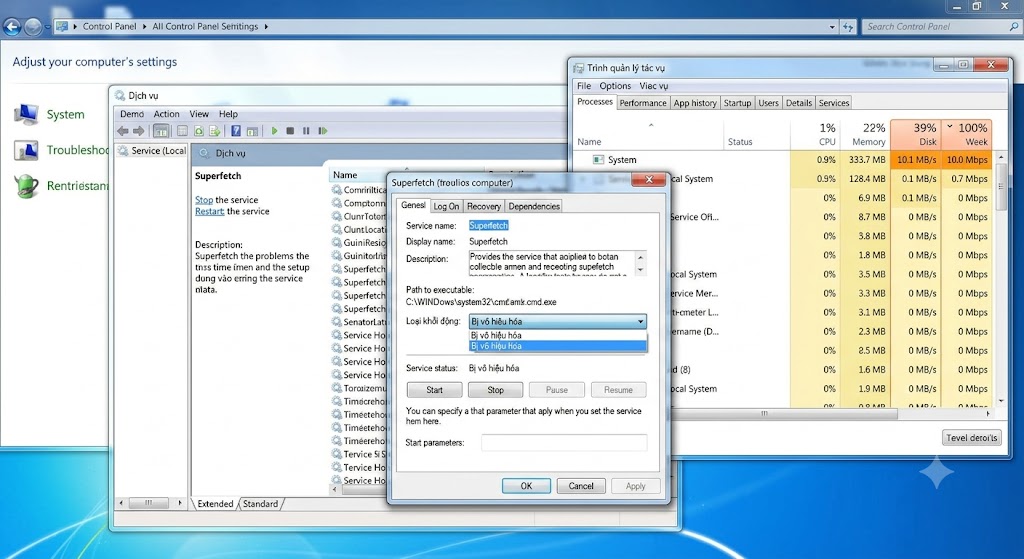
2. Khởi Động Lại Dịch Vụ Windows Time (Services.msc)
Nếu cách 1 báo lỗi, rất có thể dịch vụ thời gian của hệ thống đang bị treo.
- Nhấn tổ hợp phím Windows + R để mở hộp thoại Run.
- Gõ dòng lệnh services.msc và nhấn Enter.
- Trong danh sách các dịch vụ hiện ra, cuộn xuống và tìm mục có tên Windows Time.
- Click chuột phải vào nó và chọn Properties.
- Tại phần Startup type, hãy chuyển từ Manual hoặc Disabled sang Automatic.
- Nếu ở mục Service status đang là Stopped, hãy nhấn nút Start. Cuối cùng nhấn OK và khởi động lại máy tính.
3. Thay Pin CMOS (Giải Pháp Phần Cứng)
Nếu bạn đã chỉnh đúng giờ nhưng cứ tắt máy rút điện là giờ lại sai, thì 100% là do cục pin CMOS trên bo mạch chủ (Mainboard) đã hết điện.
Cách khắc phục: Bạn chỉ cần ra các cửa hàng máy tính hoặc tiệm đồng hồ, mua một cục pin CMOS (mã phổ biến nhất là CR2032 - giá chỉ khoảng 10.000đ - 20.000đ). Mở thùng máy PC, tháo cục pin tròn nhỏ trên bo mạch chủ ra và lắp pin mới vào là xong.
Lưu ý: Nếu bạn dùng Laptop, việc tháo lắp sẽ phức tạp hơn, tốt nhất nên mang ra trung tâm sửa chữa.
4. Quét Virus Và Đăng Nhập Bằng Quyền Admin
Nếu bạn bấm vào cài đặt ngày giờ nhưng các tùy chọn bị mờ đi (chữ xám không cho click) hoặc hệ thống báo lỗi từ chối truy cập:
- Đảm bảo bạn đang sử dụng tài khoản có quyền Administrator. Hãy thử đăng xuất và đăng nhập lại bằng tài khoản Admin của máy.
- Sử dụng các phần mềm diệt Virus mạnh mẽ (như Kaspersky, Malwarebytes) để quét toàn bộ ổ đĩa C. Một số virus tự động đổi ngày giờ về quá khứ để làm vô hiệu hóa phần mềm diệt virus của bạn.
Chúc bạn có thể thực hiện thành công và sửa được lỗi không cài đặt được ngày tháng trên Win7 của mình
Chia sẻ bài viết




Bình luận
( 0 bình luận )Bình luận của bạn
Tin tức liên quan