Làm sao để khắc phục lỗi CPU và Disk chạy 100% trên máy tính dùng Windows 7 hoặc 8 ?
Ngay cả khi không có ứng dụng nặng nào chạy ngầm, Task Manager vẫn hiển thị tab Disk ở mức 90-100%, trong khi CPU dao động từ 2-10%. Đừng quá lo lắng, hãy cùng VDO tìm hiểu nguyên nhân và các bước khắc phục triệt để tình trạng này qua bài viết dưới đây.
Cách khắc phục lỗi CPU và Disk 100% trên Windows
Để xử lý lỗi Full Disk 100%, bạn có thể áp dụng 5 phương pháp dưới đây theo thứ tự từ đơn giản đến chuyên sâu.
1. Thiết lập RAM ảo (Virtual Memory) thủ công
Để RAM ở chế độ "Automatically" (tự động) thường là nguyên nhân gây ra xung đột và lỗi Full Disk. Thay vào đó, bạn hãy tự thiết lập dung lượng RAM ảo:
- Truy cập Virtual Memory, bỏ chọn mục Automatically manage paging file size for all drives.
- Chọn ổ đĩa chứa hệ điều hành (thường là ổ C), sau đó chọn Custom size.
- Thiết lập thông số: Bạn nên để dung lượng RAM ảo bằng 1/2 dung lượng RAM vật lý của máy. Ví dụ: Nếu máy có 4GB RAM, bạn hãy set là 2048MB (2GB) cho cả hai mục Initial size và Maximum size.
- Nhấn OK và khởi động lại máy tính để áp dụng thay đổi.
2. Sử dụng tính năng System Maintenance
Công cụ Troubleshooting tích hợp sẵn trong Windows có khả năng tự động tìm kiếm và sửa lỗi hệ thống:
- Mở Control Panel, nhập "Troubleshooting" vào ô tìm kiếm và mở công cụ này lên.
- Chọn System and Security -> System Maintenance.
- Nhấn Next và chọn Try troubleshooting as an administrator khi hệ thống yêu cầu.
- Chờ đợi quá trình hoàn tất, sau đó nhấn Close
3. Tắt tính năng Maintenance
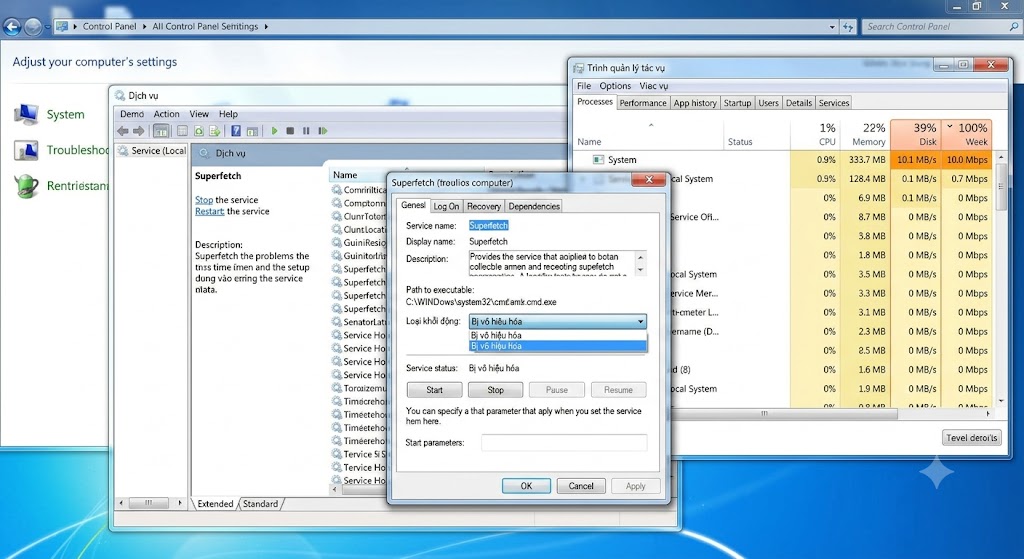
Dịch vụ Superfetch đôi khi tiêu tốn tài nguyên ổ cứng không cần thiết:
- Nhấn tổ hợp phím Windows + R, gõ Services.msc và nhấn Enter.
- Tìm dòng Superfetch, nhấp đúp vào đó.
- Tại mục Startup type, chọn Disabled, sau đó nhấn Stop và OK.
5. Tối ưu hóa hệ thống (Khắc phục triệt để)
Nếu các cách trên chưa giải quyết được vấn đề, hãy thử các bước sau:
- Tắt tiến trình Explorer.exe: Mở Task Manager (Ctrl+Alt+Delete), tại tab Processes, chọn Explorer.exe và nhấn End Process. Sau đó, tại Task Manager, chọn File -> New Task (Run), gõ Explorer.exe và nhấn OK.
- Tắt hiển thị Thumbnail: Vào Control Panel -> System -> Advanced system settings -> tab Advanced -> nhấn Settings (mục Performance). Tại thẻ Visual Effects, bỏ tích chọn Show thumbnails instead of icons.
- Cấu hình thư mục: Trong Windows Explorer, vào Organize -> Folder and search options -> tab View, tích chọn Always show icons, never thumbnails và bỏ tích Display file icon on thumbnails.
Các giải pháp bổ sung khác
Ngoài 5 cách chính trên, bạn có thể cân nhắc thực hiện thêm:
- Tắt dịch vụ Windows Search.
- Tắt Disk Diagnostics.
- Thực hiện chống phân mảnh ổ cứng (Defragment).
- Sử dụng phần mềm dọn rác và sửa lỗi Registry.
- Kiểm tra cập nhật Windows Update hoặc chạy lệnh CheckDisk.
- Gỡ bỏ các phần mềm khởi động cùng Windows không cần thiết
Hy vọng những hướng dẫn trên đã giúp bạn giải quyết tình trạng treo máy khó chịu. Sau khi hệ thống ổn định, chúng tôi khuyến khích bạn sao lưu dữ liệu quan trọng và cân nhắc cài đặt lại hệ điều hành sạch (Clean Install) để máy tính đạt hiệu suất tốt nhất.
Nếu bạn quan tâm đến các thủ thuật Windows khác, đừng bỏ lỡ bài viết Hướng dẫn cách chỉnh thời gian trên Windows 10 để tối ưu trải nghiệm sử dụng của mình. Chúc bạn thành công!
Chia sẻ bài viết




Bình luận
( 0 bình luận )Bình luận của bạn
Tin tức liên quan