Hướng dẫn đăng nhập vào VPS qua giao thức SSH
Chào mừng bạn đã bước chân vào thế giới VPS. Đây là một môi trường đầy tiềm năng nhưng cũng không tránh khỏi những bỡ ngỡ đối với người mới bắt đầu. Bài viết này sẽ hướng dẫn bạn cách thiết lập kết nối tới VPS thông qua giao thức SSH một cách đơn giản và an toàn nhất.
1. Tổng quan về SSH
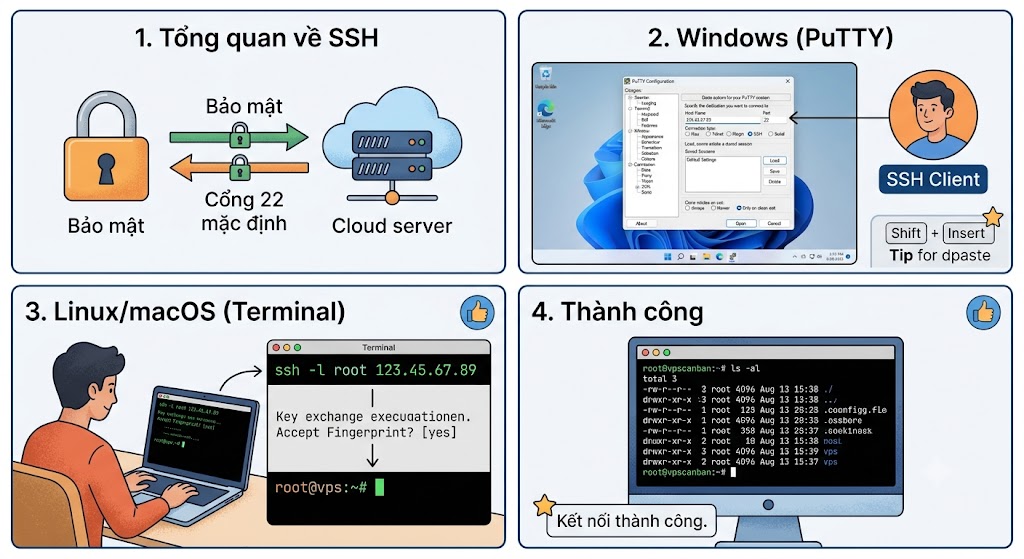
SSH (Secure Shell) là giao thức kết nối bảo mật cho phép bạn quản trị máy chủ từ xa. Mặc định, SSH sử dụng cổng 22. Đây là công cụ chủ chốt mà bạn sẽ sử dụng xuyên suốt quá trình quản trị VPS Linux (thiết lập hệ thống, kiểm tra hoạt động, v.v.) thông qua môi trường dòng lệnh (CLI - Command Line Interface).
2. Hướng dẫn đăng nhập trên Windows
Do Windows không sử dụng nhân Linux, bạn cần cài đặt một phần mềm hỗ trợ gọi là SSH Client.
Công cụ khuyến nghị: PuTTY (phổ biến, miễn phí, không cần cài đặt phức tạp).
Các bước thực hiện:
Mở PuTTY.
Tại ô Host Name, nhập địa chỉ IP của VPS. Để nguyên Port 22 (trừ khi bạn đã cấu hình thay đổi cổng này).
Nhấn Open.
Nếu là lần đầu kết nối, một bảng thông báo bảo mật sẽ hiện ra (Security Alert), hãy nhấn Yes để lưu thông tin máy chủ vào registry.
Khi cửa sổ dòng lệnh hiện ra, gõ root tại dòng login as: và nhấn Enter.
Tiếp tục nhập mật khẩu (root password). Lưu ý: Mật khẩu sẽ không hiển thị trên màn hình khi bạn gõ, đây là cơ chế bảo mật của SSH.
Mẹo nhỏ:
Để dán (paste) mật khẩu đã copy vào cửa sổ dòng lệnh, hãy sử dụng tổ hợp phím Shift + Insert.
Nếu dùng VPS của DigitalOcean, hệ thống sẽ yêu cầu bạn đổi mật khẩu ngay lần đăng nhập đầu tiên.
Dùng lệnh clear và nhấn Enter để làm sạch màn hình console.
3. Hướng dẫn đăng nhập trên Linux (Ubuntu/macOS)
Đối với hệ điều hành nhân Linux (như Ubuntu hoặc macOS), bạn có thể sử dụng ứng dụng Terminal có sẵn mà không cần cài thêm phần mềm.
Các bước thực hiện:
Mở Terminal.
Nhập lệnh: ssh -l root [IP-của-VPS] (Ví dụ: ssh -l root 123.45.67.89).
Nhấn Enter. Hệ thống sẽ hỏi xác nhận, hãy gõ yes và nhập mật khẩu của bạn để hoàn tất.
4. Kiểm tra kết nối thành công
Sau khi đăng nhập, nếu màn hình hiển thị tên user (thường là root) kèm hostname, nghĩa là bạn đã truy cập thành công. Hãy thử gõ lệnh ls -al để liệt kê danh sách file và thư mục trong VPS. Nếu lệnh thực thi và hiển thị kết quả, chúc mừng bạn, bạn đã chính thức làm chủ được VPS của mình!
Chia sẻ bài viết





Bình luận
( 0 bình luận )Bình luận của bạn
Tin tức liên quan