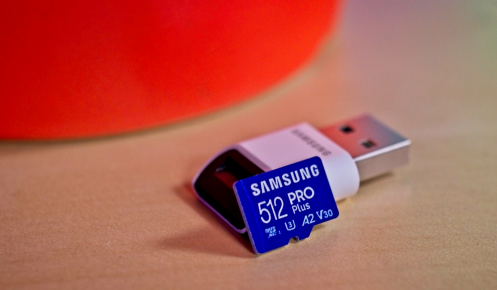
Những công cụ khôi phục dữ liệu miễn phí uy tín
Việc lỡ tay xóa nhầm tài liệu quan trọng, format nhầm ổ cứng hay USB đột ngột báo lỗi là "cơn ác mộng" đối với bất kỳ ai làm việc trên máy tính. Trong cơn hoảng loạn, nhiều người vội vàng tìm kiếm các phần mềm cứu dữ liệu nhưng lại lo ngại về chi phí hoặc sợ dính phải mã độc. Bài viết này sẽ tổng hợp danh sách những công cụ khôi phục dữ liệu miễn phí uy tín nhất, được giới công nghệ đánh giá cao, giúp bạn giải quyết sự cố một cách an toàn và hiệu quả.
Top 5 Công Cụ Khôi Phục Dữ Liệu Miễn Phí Đáng Tin Cậy Nhất
1. Recuva – Sự Lựa Chọn "Quốc Dân" Cho Người Dùng Phổ Thông
Được phát triển bởi Piriform (cha đẻ của phần mềm dọn rác CCleaner nổi tiếng), Recuva luôn đứng đầu trong danh sách các phần mềm cứu dữ liệu miễn phí nhờ tính đơn giản và hiệu quả.
Ưu điểm:
- Giao diện trực quan, cực kỳ dễ sử dụng với tính năng "Wizard" hướng dẫn từng bước.
- Có phiên bản Portable (không cần cài đặt), giúp tránh việc ghi đè dữ liệu lên ổ cứng đang bị lỗi.
- Tính năng Deep Scan (Quét sâu) giúp tìm kiếm các file bị ẩn sâu hoặc ổ cứng bị format.
Nhược điểm: Giao diện chưa được cập nhật theo xu hướng hiện đại.
Phù hợp với: Người dùng cơ bản cần lấy lại ảnh, tài liệu Word/Excel, video bị xóa nhầm.
2. TestDisk & PhotoRec – Bộ Đôi Mã Nguồn Mở Cực Mạnh
Nếu bạn là người có chút kiến thức về IT, TestDisk và PhotoRec (thường đi kèm với nhau) là những "vũ khí hạng nặng" hoàn toàn miễn phí, không giới hạn dung lượng.
Ưu điểm:
- TestDisk: Chuyên gia trong việc khôi phục các phân vùng (partition) bị mất và làm cho các ổ đĩa không khởi động được (non-bootable) hoạt động trở lại.
- PhotoRec: Phục hồi hơn 400 định dạng file khác nhau từ ổ cứng, thẻ nhớ, USB.
- Hoàn toàn miễn phí 100%, mã nguồn mở.
Nhược điểm: Hoạt động dựa trên giao diện dòng lệnh (Command Line), không có giao diện đồ họa bằng chuột, gây khó khăn cho người mới.
Phù hợp với: Kỹ thuật viên máy tính, người dùng am hiểu công nghệ.
3. EaseUS Data Recovery Wizard Free – Trải Nghiệm Mượt Mà
EaseUS là một cái tên lớn trong ngành phần mềm quản lý ổ cứng. Phiên bản miễn phí của họ cung cấp trải nghiệm chuyên nghiệp với tỷ lệ phục hồi rất cao.
Ưu điểm:
- Giao diện tuyệt đẹp, hiện đại và tổ chức file sau khi quét rất khoa học.
- Cho phép xem trước (preview) các file trước khi quyết định bấm khôi phục.
Nhược điểm: Giới hạn dung lượng khôi phục. Bản miễn phí mặc định cho phép cứu 500MB, và bạn có thể nhận thêm 1.5GB (tổng 2GB) nếu chia sẻ phần mềm lên mạng xã hội.
Phù hợp với: Những ai lỡ xóa một vài file tài liệu, hình ảnh lẻ tẻ nhưng quan trọng.
4. Disk Drill – Hiện Đại và Đa Năng (Windows & macOS)
Disk Drill không chỉ là công cụ cứu dữ liệu mà còn tích hợp các tính năng bảo vệ ổ cứng. Đây là phần mềm rất được ưa chuộng trên cả hai hệ điều hành lớn.
Ưu điểm:
- Thuật toán quét thông minh, hỗ trợ đa dạng định dạng file.
- Tính năng Recovery Vault đi kèm giúp lưu lại cấu trúc file, phòng ngừa mất dữ liệu trong tương lai.
Nhược điểm: Giới hạn phục hồi miễn phí chỉ ở mức 500MB.
Phù hợp với: Người dùng Mac và Windows cần khôi phục lượng nhỏ dữ liệu với trải nghiệm phần mềm cao cấp.
5. Windows File Recovery – "Hàng Chính Chủ" Từ Microsoft
Ít ai biết rằng Microsoft có phát hành một công cụ cứu dữ liệu miễn phí dành riêng cho Windows 10 và Windows 11, có sẵn trên Microsoft Store.
Ưu điểm:
- Hoàn toàn miễn phí, an toàn tuyệt đối, không quảng cáo.
- Tối ưu hóa rất tốt cho hệ thống tệp tin NTFS, FAT, exFAT và ReFS.
Nhược điểm: Tương tự TestDisk, phần mềm này sử dụng giao diện dòng lệnh (Command Line), cần đọc kỹ tài liệu hướng dẫn của Microsoft để nhập đúng cú pháp.
Phù hợp với: Người dùng Windows kiên nhẫn, muốn một giải pháp an toàn từ chính nhà phát hành hệ điều hành.
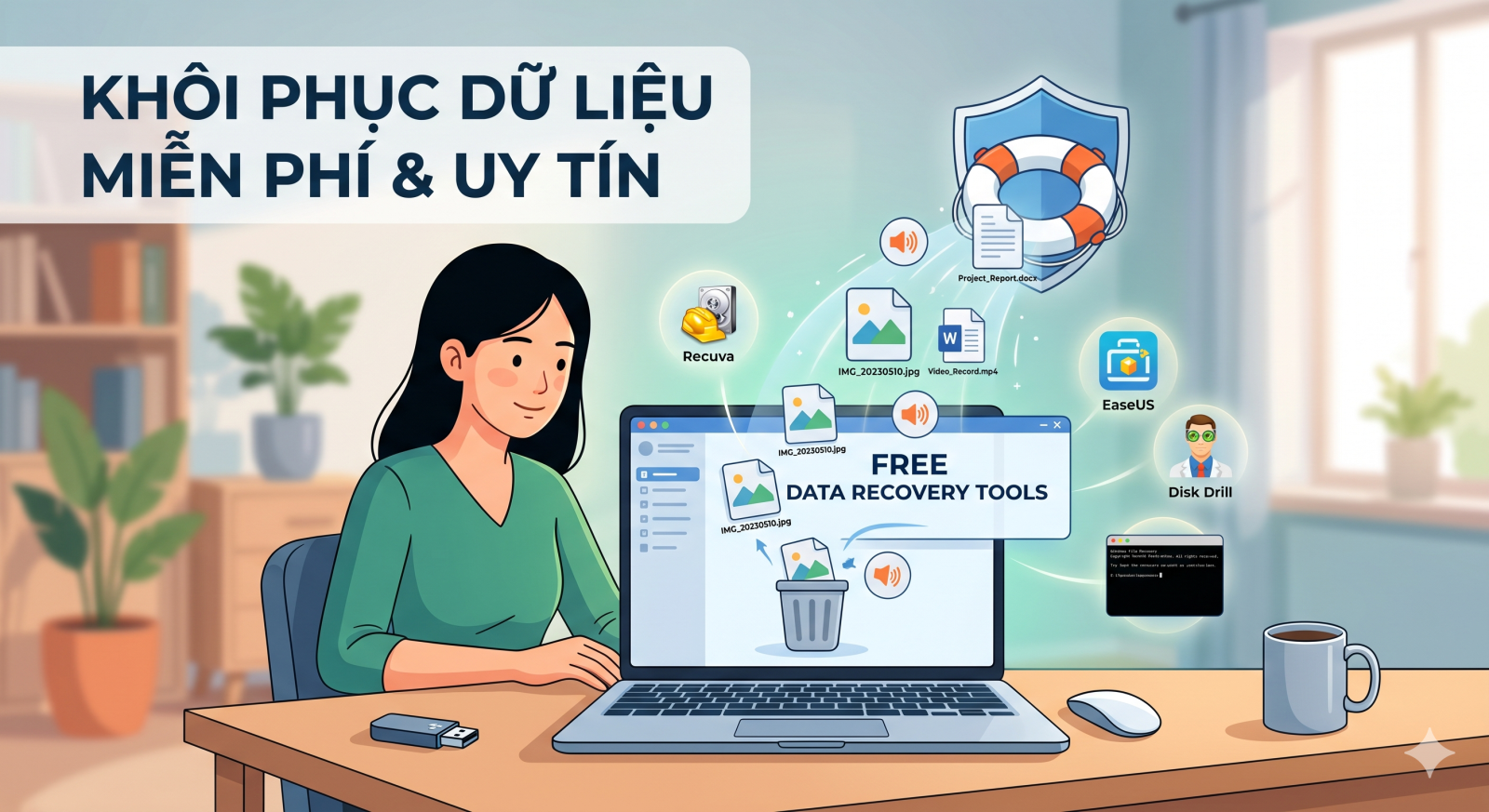
3 Nguyên Tắc "Sống Còn" Để Khôi Phục Dữ Liệu Thành Công
Việc sử dụng đúng công cụ chỉ chiếm 50% cơ hội thành công. 50% còn lại phụ thuộc vào cách bạn xử lý ngay sau khi phát hiện mất dữ liệu. Hãy ghi nhớ 3 quy tắc sau:
- Dừng ngay mọi thao tác ghi dữ liệu: Khi một file bị xóa, hệ thống chỉ đánh dấu không gian đó là "trống" chứ chưa xóa hẳn nội dung. Nếu bạn tải file mới, copy nhạc hay cài phần mềm vào ổ đĩa đó, dữ liệu cũ sẽ bị ghi đè (Overwrite) và mất vĩnh viễn.
- Không cài phần mềm khôi phục lên ổ đĩa bị mất dữ liệu: Hãy tải và cài đặt phần mềm (hoặc dùng bản Portable) vào ổ C nếu dữ liệu mất ở ổ D, và ngược lại.
- Lưu dữ liệu được khôi phục sang một ổ cứng/USB khác: Tuyệt đối không lưu đè các file vừa cứu được trở lại chính nơi nó vừa bị mất.
Tổng Kết
Không có công cụ khôi phục dữ liệu miễn phí nào là hoàn hảo tuyệt đối. Nếu bạn là người dùng phổ thông, Recuva là điểm bắt đầu tuyệt vời nhất. Nếu bạn chỉ cần cứu vài file quan trọng dung lượng nhẹ, EaseUS hoặc Disk Drill sẽ mang lại trải nghiệm nhanh chóng. Còn nếu đối mặt với tình trạng hỏng phân vùng nặng và bạn không ngại khó, hãy chọn TestDisk.
Để phòng tránh rủi ro, thói quen tốt nhất vẫn là sao lưu (backup) dữ liệu thường xuyên lên các nền tảng đám mây như Google Drive, OneDrive hoặc ổ cứng ngoài.
Chia sẻ bài viết




Bình luận
( 0 bình luận )Bình luận của bạn
Tin tức liên quan