Chạy cài đặt csm server bản chuẩn
Hướng dẫn chạy cài đặt CSM Server bản chuẩn mới nhất
Để hỗ trợ khách hàng và đội ngũ kỹ thuật trong quá trình triển khai hệ thống, bài viết này sẽ hướng dẫn chi tiết cách chạy cài đặt CSM Server theo phiên bản chuẩn mới nhất. Nội dung được trình bày theo từng bước rõ ràng, giúp bạn dễ dàng thực hiện và hạn chế lỗi trong quá trình cài đặt.
Nếu bạn đang tìm tài liệu hướng dẫn cài đặt CSM Server đầy đủ, dễ hiểu và thực tế, đây sẽ là nội dung hữu ích để tham khảo.
Giới thiệu về cài đặt CSM Server
Quá trình cài đặt CSM Server được thực hiện trực tiếp trên máy chủ, tại vị trí dùng để lưu trữ các tệp ứng dụng Server. Trong quá trình này, người quản trị sẽ lần lượt cấu hình thông tin khách hàng, thư mục cài đặt, cơ sở dữ liệu, các dịch vụ máy chủ và tài khoản vận hành.
Việc thực hiện đúng ngay từ đầu sẽ giúp hệ thống hoạt động ổn định, dễ quản lý và thuận lợi cho việc mở rộng sau này.
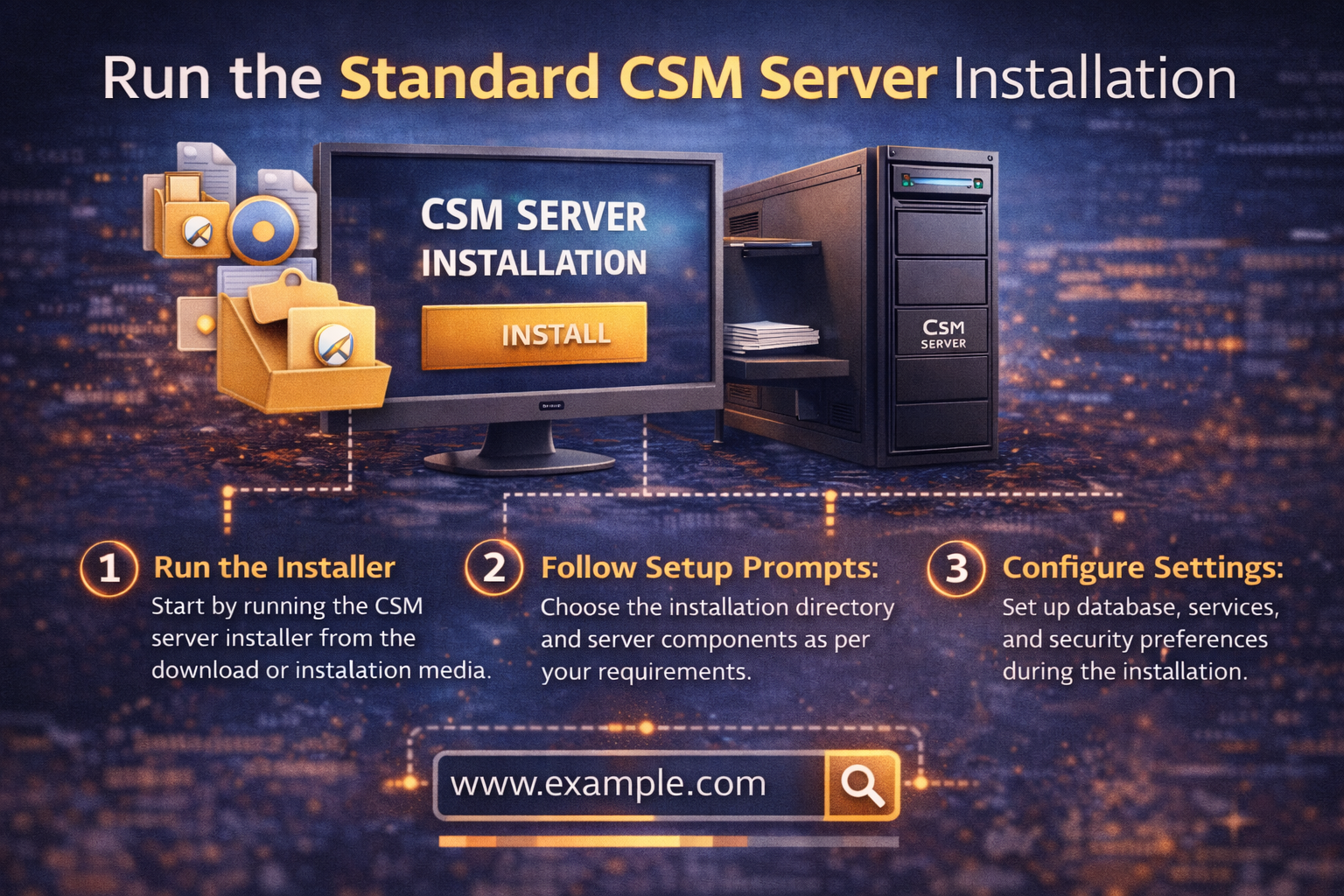
Các bước chạy cài đặt CSM Server
Bước 1: Khởi chạy bộ cài đặt
Tại máy chủ cần cài đặt, nhấp đúp vào tệp CSM Installation.exe.
Khi đó, CSM Installation Launcher sẽ mở ra.
Tại giao diện chính, chọn mục Server để khởi động Server Installation Wizard.
Bước 2: Xem thông tin giới thiệu
Màn hình giới thiệu của trình cài đặt sẽ xuất hiện.
Bạn đọc nội dung hướng dẫn, sau đó nhấn Next để tiếp tục.
Bước 3: Chấp nhận thỏa thuận cấp phép
Tại trang License Agreement, đọc kỹ các điều khoản sử dụng phần mềm. Nếu đồng ý với nội dung cấp phép, chọn:
I accept the terms in the license agreement
Sau đó nhấn Next để chuyển sang bước tiếp theo.
Bước 4: Nhập thông tin khách hàng
Tại trang Customer Information, điền đầy đủ các thông tin yêu cầu:
-
User Name
-
Organization Name
Sau khi hoàn tất, nhấn Next.
Bước 5: Chọn thư mục cài đặt
Trang Destination Folder sẽ hiển thị để bạn xác định vị trí cài đặt các tệp Server.
Bạn có thể dùng thư mục mặc định hoặc nhấn Change để chọn vị trí khác. Tuy nhiên, thông thường nên giữ nguyên thư mục mặc định để đảm bảo tính tương thích.
Thư mục cài đặt mặc định:
-
Trên hệ điều hành 32-bit:
C:\Program Files\Cherwell Service Management
-
Trên hệ điều hành 64-bit:
C:\Program Files (x86)\Cherwell Service Management
Lưu ý quan trọng
Mặc dù trên máy 64-bit, phần mềm được cài trong thư mục (x86), nhưng CSM vẫn chạy dưới dạng ứng dụng 64-bit. Đây là cách mà bộ cài đặt Windows xử lý khi cần hỗ trợ đồng thời cả ứng dụng 32-bit và 64-bit.
Ngoài ra, không nên cài đặt vào thư mục C:\Inetpub vì trong một số trường hợp IIS có thể làm ảnh hưởng đến tệp trong thư mục này.
Sau khi chọn xong, nhấn Next.
Cấu hình cơ sở dữ liệu khi cài đặt CSM Server
Tại trang Database, bạn cần chọn cách xử lý dữ liệu cơ sở dữ liệu cho hệ thống.
1. Cherwell Demo Database
Tùy chọn này sẽ cài đặt cơ sở dữ liệu mẫu của Cherwell, bao gồm:
-
cấu trúc dữ liệu
-
dữ liệu mẫu
-
người dùng mẫu
Đây là lựa chọn phù hợp cho người mới làm quen với hệ thống và muốn trải nghiệm thử CSM.
2. Cherwell Starter (Blank) Database
Tùy chọn này cài đặt cơ sở dữ liệu khởi tạo, chỉ bao gồm cấu trúc nhưng không có dữ liệu mẫu.
Đây là phương án phù hợp nếu bạn chuẩn bị triển khai hệ thống trong môi trường thực tế.
3. Upgrade Existing Database
Tùy chọn này dùng để nâng cấp cơ sở dữ liệu hiện có lên phiên bản mới nhất.
Nếu chưa nâng cấp tại bước này, hệ thống có thể tiếp tục nhắc cập nhật khi chạy ứng dụng lần đầu.
4. Do Not Load Any Data
Tùy chọn này bỏ qua việc cài đặt hoặc cập nhật dữ liệu.
Thông thường, cơ sở dữ liệu vẫn cần được cập nhật sau đó, nên người dùng có thể sẽ thấy cảnh báo khi mở ứng dụng lần đầu tiên.
Sau khi chọn xong, nhấn Next.
Chọn các thành phần máy chủ cần cài đặt
Tại trang Server Selection, bạn sẽ lựa chọn các thành phần CSM Server cần triển khai.
Khuyến nghị
Nên cài đặt đầy đủ các thành phần máy chủ cần thiết để hệ thống hoạt động đồng bộ. Server Manager thường được cài mặc định.
Riêng Config Scheduling Server chỉ thực sự cần thiết khi triển khai các công cụ khám phá tài sản như Cherwell Discovery and Inventory.
Các thành phần có thể chọn
Application Server
Đây là thành phần trung tâm của hệ thống và có thể được cài theo hai hình thức:
-
Windows Service
Cài đặt Application Server dưới dạng dịch vụ Windows trên máy chủ chỉ định. Đây là lựa chọn được khuyến nghị trong hầu hết các trường hợp. -
IIS Service
Cài đặt Application Server như một ứng dụng web dưới IIS. Tùy chọn này phù hợp nếu hệ thống bị giới hạn về cổng mạng hoặc cần tích hợp sâu với hạ tầng IIS.
Các dịch vụ bổ sung khác
-
Automation Process Server
-
Scheduling Server
-
E-mail and Event Monitor
-
Config Scheduling Service
Sau khi chọn các thành phần phù hợp, nhấn Next.
Lưu ý khi dùng IIS
Nếu Cherwell Application Server được lưu trữ trong IIS, máy chủ Windows cần bật thêm các thành phần Windows Communication Foundation, bao gồm:
-
HTTP Activation
-
Non-HTTP Activation
Cấu hình tài khoản dịch vụ cho Cherwell Server
Ở bước tiếp theo, trang Credentials sẽ yêu cầu bạn cung cấp thông tin tài khoản dùng để khởi chạy các dịch vụ CSM Server.
Yêu cầu đối với tài khoản Cherwell Server
Tài khoản sử dụng phải có:
-
quyền đăng nhập trên máy chủ
-
quyền hệ thống tệp cục bộ
-
quyền giao tiếp qua TCP
-
quyền phù hợp để truy cập SQL Server nếu dùng chung tài khoản cho kết nối cơ sở dữ liệu
Trong thực tế, tài khoản này thường là Local Administrator hoặc Domain Account có đủ quyền.
Các lựa chọn tài khoản
1. Specific Account
Nhập tài khoản cụ thể theo định dạng:
DOMAIN\UserAccount
Sau đó nhập mật khẩu tương ứng.
Bạn cũng có thể nhấn Browse để tìm tài khoản trong miền.
2. Use Special Account
Có thể chọn một trong các tài khoản hệ thống sau:
-
Local System Account
Có quyền rất cao trên máy cục bộ, phù hợp trong một số trường hợp đặc biệt nhưng cần cân nhắc vì mức độ truy cập rất lớn. -
Local Service Account
Có quyền hạn tối thiểu trên máy cục bộ và dùng thông tin vô danh trên mạng. -
Network Service Account
Có quyền tối thiểu trên máy cục bộ nhưng có thể xác thực đến máy khác trên mạng bằng tài khoản máy tính miền.
Lưu ý xác thực thông tin đăng nhập
Theo mặc định, trình cài đặt sẽ kiểm tra tính hợp lệ của tài khoản và mật khẩu. Tuy nhiên, trong một số môi trường, bước xác thực có thể mất nhiều thời gian hoặc không kiểm tra được dù thông tin chính xác.
Nếu xuất hiện lỗi xác thực nhưng bạn chắc chắn tài khoản đúng, có thể bỏ chọn tùy chọn xác minh tài khoản rồi tiếp tục cài đặt. Sau đó, nếu cần, bạn có thể chỉnh sửa lại thông tin trong phần Services của Windows.
Sau khi hoàn tất, nhấn Next.
Bắt đầu cài đặt CSM Server
Khi các thông số đã được thiết lập đầy đủ, nhấn Install để bắt đầu quá trình cài đặt.
Hệ thống sẽ hiển thị thanh tiến trình để bạn theo dõi.
Các bước tiếp theo sau khi cài đặt
Màn hình tiếp theo sẽ phụ thuộc vào lựa chọn bạn đã thực hiện ở phần cơ sở dữ liệu.
Trường hợp 1: Cài Demo Database hoặc Starter Database
Connection Wizard sẽ mở ra để bạn cấu hình kết nối giữa:
-
CSM Application Server
-
CSM Database
Trường hợp 2: Nâng cấp cơ sở dữ liệu hiện có
Hệ thống sẽ yêu cầu bạn chọn cơ sở dữ liệu hiện có để nâng cấp. Sau đó:
-
chọn database
-
đăng nhập
-
xác nhận nâng cấp
Khi quá trình hoàn tất, nhấn OK.
Trường hợp 3: Không cập nhật dữ liệu
Cài đặt sẽ kết thúc ngay. Tuy nhiên, hệ thống có thể nhắc bạn cập nhật database trong lần chạy đầu tiên.
Hoàn tất cài đặt
Sau khi toàn bộ quá trình hoàn tất, trang Installation Complete sẽ xuất hiện.
Nhấn Finish để kết thúc quá trình cài đặt.
Một số lưu ý quan trọng khi cài đặt CSM Server
Để việc cài đặt diễn ra thuận lợi, bạn nên kiểm tra trước các điều kiện sau:
-
Máy chủ đã cài đầy đủ các thành phần cần thiết của Windows
-
IIS đã được cấu hình đúng nếu dùng Application Server dạng web
-
Tài khoản dịch vụ có đủ quyền
-
Kết nối đến SQL Server ổn định
-
Cổng mạng và firewall không chặn các dịch vụ cần thiết
-
Phiên bản hệ điều hành và phần mềm tương thích với bản CSM đang cài
Kết luận
Việc chạy cài đặt CSM Server không quá phức tạp nếu bạn thực hiện đúng quy trình và chuẩn bị đầy đủ môi trường hệ thống từ đầu. Từ bước khởi chạy bộ cài đặt, chọn cơ sở dữ liệu, cấu hình dịch vụ đến khai báo tài khoản vận hành, mỗi bước đều cần được thực hiện cẩn thận để đảm bảo hệ thống hoạt động ổn định.
Hy vọng bài viết trên sẽ giúp bạn triển khai CSM Server bản chuẩn mới nhất một cách dễ dàng và hiệu quả hơn.
Chúc bạn cài đặt thành công.
Chia sẻ bài viết




Bình luận
( 0 bình luận )Bình luận của bạn
Tin tức liên quan